Tools / Zeichnung aus STEPExperimentell
Zeichnung aus STEP
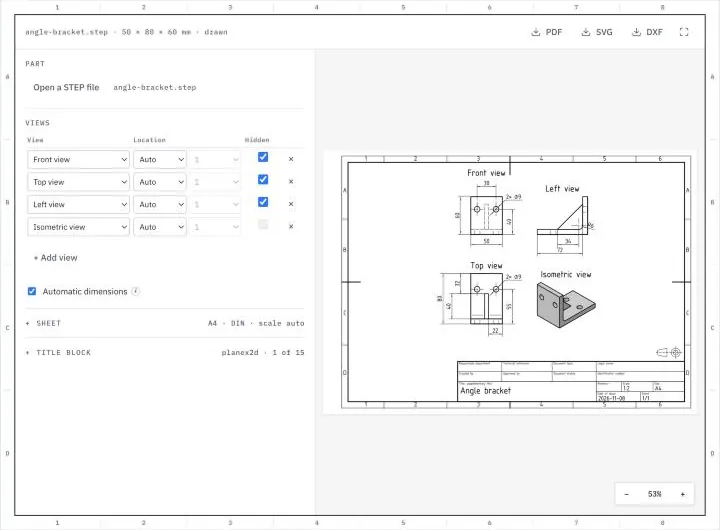
Erstellen Sie online und kostenlos eine bemaßte 2D-Zeichnung eines 3D-Bauteils aus seiner STEP-Datei: Standardansichten, isometrische Ansicht und Schnitte, automatisch bemaßt, mit Schriftfeld, als PDF, SVG oder DXF. planex2d zeichnet die Ansichten mit OpenCASCADE in diesem Tab und läuft mit Pyodide/ngapp. Es wird nichts hochgeladen. AI-Agenten können den Zeichnungsgenerator auch über WebMCP nutzen. Für anspruchsvollere Aufgaben zeichnet die Werkbank Drafting im 2D-CAD-Editor von planex2d dieselben Ansichten, und dort setzen, verschieben und gestalten Sie jedes Maß von Hand, auch auf Zeichnungen mit mehreren Blättern.
In der Tabelle Ansichten stehen die Ansichten des Blatts; sie werden nach DIN-Praxis in Projektionsmethode 1 oder nach ASME-Praxis in Projektionsmethode 3 angeordnet. Ein eigenes Schriftfeld lässt sich als DXF-Datei laden und von Hand oder aus einer CSV-Datei ausfüllen. Die Maße stammen aus der automatischen Bemaßung von planex2d, die wie ein Technischer Zeichner nach Symmetrien, Lochbildern und dem Bezug des Bauteils sucht.
Dieser Generator bringt die bemaßten Zeichnungen von planex2d (Dokumentation auf Englisch) in den Browser. An der automatischen Bemaßung wird noch gearbeitet, daher ist er experimentell. Eine STEP-Datei enthält die Flächen und Kanten des Bauteils, aber nicht die Skizzen, mit denen es modelliert wurde; die Maße müssen also über die Ansichten hinweg neu gefunden werden, mit den Mustern und Symmetrien des Bauteils. Viele prismatische Teile und Drehteile ergeben schon einen guten ersten Entwurf, komplexere Teile wie Zahnräder dagegen noch nicht immer. Prüfen Sie jede Zeichnung, bevor Sie sie verwenden.
- DIN- und ASME-Praxis
- Läuft in Ihrem Browser
- Mit der Bibliothek planex2d
Öffnen Sie eine STEP-Datei oder eines der Beispiele unten, legen Sie die Ansichten in der Tabelle fest und stellen Sie Blatt und Schriftfeld ein. Nach jeder Änderung wird das Blatt neu gezeichnet. Jede Ansicht steht an ihrem Platz in der Projektion der Norm oder in dem Feld, das ihre Lage nennt, und ohne eigene Vorgabe wird der größte Normmaßstab gewählt, bei dem alle Ansichten passen. Zoomen können Sie mit den Schaltflächen unten rechts in der Vorschau, mit Strg und Mausrad oder mit zwei Fingern. PDF und SVG enthalten das Blatt maßstabsgetreu, die DXF-Datei die Ansichten in wahrer Größe in Millimetern mit echten Bemaßungselementen, zum Plotten im Maßstab des Blatts.
Ein Beispielbauteil ausprobieren
Jedes Beispiel ist ein Bauteil aus den CAD-Übungszeichnungen der planex2d-Dokumentation (Englisch), als STEP-Datei von dessen Seite, und öffnet sich oben im Zeichnungsgenerator mit seinen Ansichten und seinem Blatt.
-
Abb. 1STEP

Winkelhalter
Der Winkelhalter aus den Übungszeichnungen, 50 × 80 × 60 mm mit einer Rippe und zwei Bohrungen von 9 mm in jedem Schenkel, als Vorderansicht, Draufsicht, Seitenansicht von links und isometrische Ansicht auf einem A4-Blatt nach DIN-Praxis. Der Generator wählt den Maßstab 1:2 und bemaßt jedes Bohrungspaar als 2× ⌀9 in der Ansicht, in der die Bohrungen rund erscheinen.
-
Abb. 2STEP

Klotz mit Schräge
Ein Klotz 80 × 50 × 40 mm mit einer schräg abgeschnittenen Ecke, auf A4 nach DIN-Praxis im Maßstab 1:2. Die Vorderansicht bemaßt die Schräge mit ihrem Winkel von 26,565°, wo ein Technischer Zeichner vielleicht die Tiefe des Schnitts angäbe; dieses Maß sollten Sie also prüfen.
-
Abb. 3STEP

Gehäuse
Ein kleines Gehäuse 100 × 60 × 35 mm mit gerundeten Ecken und vier Schraubendomen, auf A3 nach ASME-Praxis im Maßstab 1:1: die Draufsicht über der Vorderansicht in Projektionsmethode 3, ein Schnitt A-A durch die Mitte und eine isometrische Ansicht. Die Dome werden als 4× ⌀8 und 4× ⌀2,5 bemaßt.
Was der Zeichnungsgenerator zeichnet
Eine technische Zeichnung eines Volumenkörpers aus seiner STEP-Datei: Ansichten, Schnitte und eine isometrische Ansicht auf einem Blatt mit Rahmen und Schriftfeld, automatisch bemaßt.
Eine STEP-Datei enthält ein Bauteil als 3D-Volumenkörper, so wie ein CAD-Programm es exportiert; für die Werkstatt, ein Angebot oder die Prüfung braucht es aber oft noch eine 2D-Zeichnung. Eine Zeichnung zeigt das Bauteil in Ansichten entlang seiner Hauptrichtungen, mit gestrichelten verdeckten Kanten, Schnitten, wo das Innere wichtig ist, und den Maßen, die seine Form festlegen. Der Generator zeichnet diese Ansichten mit der exakten Verdeckungsrechnung von OpenCASCADE, sodass jeder Kreis und Bogen des Bauteils auch auf dem Blatt ein echter Kreis oder Bogen bleibt, und bemaßt sie mit planex2d.
Ansichten und Schnitte
Die Tabelle Ansichten hat eine Zeile je Ansicht:
- Vorderansicht, Draufsicht, die Seitenansichten von links und rechts, Rückansicht und Untersicht zeigen das Bauteil entlang der Koordinatenachsen seiner STEP-Datei. Die Vorderansicht blickt entlang der y-Achse, die Draufsicht entlang der z-Achse nach unten. In der Spalte Verdeckt werden ihre verdeckten Kanten gestrichelt gezeichnet.
- Die isometrische Ansicht zeigt das Bauteil schattiert in isometrischer Projektion.
- Ein Schnitt schneidet das Bauteil durch seine Mitte, parallel zur Vorderansicht, Draufsicht oder Seitenansicht, und zeigt die Schnittflächen schraffiert. Der Schnittverlauf mit den Buchstaben des Schnitts erscheint in einer Ansicht, in der die Schnittebene als Linie zu sehen ist.
Die Spalte Lage legt fest, wo jede Ansicht steht. Mit Auto steht eine Standardansicht dort, wo die Projektion sie vorsieht, neben der Vorderansicht und an ihr ausgerichtet. Die isometrische Ansicht kommt in die freie Ecke diagonal zur Vorderansicht, zwischen Seitenansicht und Draufsicht, die Schnitte neben die anderen Ansichten. Ein Feld des Rahmens wie B5, mit dem Buchstaben der Zeile von oben und der Nummer der Spalte von links, setzt die Mitte der Ansicht samt ihren Maßen stattdessen in die Mitte dieses Felds, außerhalb der Projektionsordnung. Die Listen für Zeile und Spalte enthalten auch die halben Schritte zwischen zwei Nachbarn wie B–C oder 5–6; damit liegt die Mitte der Ansicht auf der Linie zwischen zwei Feldern oder auf der Ecke, an der vier Felder zusammenstoßen.
Der Maßstab ist der größte, bei dem alle Ansichten passen. Eine Ansicht, die so nah am Rahmen oder Schriftfeld steht, dass sie bei jedem Maßstab darüber hinausragt, zählt für diese Wahl nicht und wird gezeichnet, wo ihr Feld sie hinsetzt. Ein Hinweis unter der Leiste meldet das, ebenso wenn sich zwei Ansichten überlappen oder eine über Rahmen oder Schriftfeld ragt.
Automatische Bemaßung
Eine STEP-Datei enthält Flächen und Kanten des Bauteils, nicht die Skizzen und die Konstruktionsabsicht dahinter; der Generator muss diese Absicht also aus der Geometrie wiederfinden. Für jede Ansicht macht er aus den sichtbaren Kanten eine eigene Skizze und lässt die automatischen Bedingungen von planex2d finden, was ein Technischer Zeichner sähe: konzentrische Kreise und tangentiale Kanten, Symmetrie zu einer Achse, gleiche Bohrungen in einer Reihe oder auf einem Lochkreis und den Bezug, von dem aus gemessen wird. Die Maße folgen dann in der Reihenfolge eines Zeichners: zuerst Winkel, Durchmesser und Radien, dann die Abstände, waagerechte und senkrechte und runde Werte zuerst. Eine Fase unter 45° erhält eine einzige Angabe, Schenkellänge mal 45°, etwa 0,4 × 45°. Auf dem Blatt steht jedes Maß einmal, in der ersten Ansicht, die es zeigt, ein Durchmesser in der Ansicht, in der sein Kreis rund erscheint. Kanten, die weder Linien noch Bögen sind, etwa die Ellipse einer schräg gesehenen Bohrung oder eine Schraubenlinie, werden nicht bemaßt.
Das funktioniert gut für Bauteile aus prismatischen und zylindrischen Formelementen, bleibt aber eine Annahme über die Konstruktionsabsicht. Es kann ein Maß fehlen, das ein Zeichner angäbe, ein Formelement kann von einer anderen Kante aus bemaßt sein als der funktionswichtigen, oder Formelemente, die nur ähnlich aussehen, werden als Muster gelesen. Betrachten Sie das Ergebnis als ersten Entwurf und prüfen Sie es am Bauteil. Die DXF-Datei lässt sich in einem CAD-Programm korrigieren.
Blatt und Maßstab
Das Blatt ist A4 bis A0, im Hoch- oder Querformat, mit Rahmen, Feldeinteilung und dem Schriftfeld unten rechts. Mit Auto liegt A4 im Hochformat, die größeren Formate im Querformat. Der Maßstab ist der größte der Normmaßstäbe 1:1, 1:2, 1:5, 2:1 und so weiter, bei dem Ansichten und Maße in die Zeichenfläche passen, sofern die Liste Maßstab keinen vorgibt.
Das Schriftfeld
Ohne eigenes Schriftfeld trägt das Blatt das von planex2d, mit Feldern für Abteilung, Ersteller, Titel, Zeichnungsnummer, Änderungsstand und die übrigen Daten einer Zeichnung. Schriftfeld öffnen (DXF) lädt Ihr eigenes, eine DXF-Datei, deren Felder Attributdefinitionen (ATTDEF) sind, wie in den Schriftfeldern von AutoCAD und BricsCAD. Die Tabelle Schriftfeld listet die gefundenen Felder mit ihren Eingabeaufforderungen, und was Sie eintragen, füllt sie aus. Maßstab, Blattformat, Datum und Blattnummer füllen sich selbst, wo das Schriftfeld solche Felder hat, außer Sie tragen sie ein.
Feldwerte öffnen (CSV) füllt die Felder aus einer CSV-Datei mit zwei Spalten. Jede Zeile enthält den Platzhalter eines Felds, also das Tag seiner Attributdefinition wie TITLE oder NUMBER, oder den Namen des Felds wie in der Tabelle, und danach den Wert. Komma, Semikolon und Tabulator funktionieren als Trennzeichen, eine erste Zeile mit Spaltenüberschriften wird übersprungen, und ein Hinweis nennt die Zeilen, deren Platzhalter das Schriftfeld nicht hat. Dieselbe Datei füllt dieselben Felder in jedem Schriftfeld mit diesen Platzhaltern.
DIN und ASME
Die Liste Norm legt Projektionsmethode und Zahlenformat der Zeichnung fest. DIN ordnet die Ansichten in Projektionsmethode 1 an, mit der Draufsicht unter der Vorderansicht und der Seitenansicht von links rechts daneben, und schreibt ein Dezimalkomma. ASME ordnet sie in Projektionsmethode 3 an, also umgekehrt, und schreibt einen Dezimalpunkt, mit der Maßzahl entlang der Maßlinie. Beide zeichnen ihr Projektionssymbol neben das Schriftfeld. Die Zeichnungen folgen der Praxis dieser Normen, sind aber nicht gegen die Normen selbst geprüft und beanspruchen daher keine Normkonformität.
Einheiten
Eine STEP-Datei wird in Millimetern gelesen, und die Maße stehen in Millimetern.
So arbeitet der Zeichnungsgenerator
Der Generator ist eine schlanke Weboberfläche für die Python-Bibliothek planex2d und ihre OpenCASCADE-Anbindung. Er führt denselben Code aus, den Sie mit pip install "planex2d[occ]" erhalten, nach WebAssembly übersetzt und mit Pyodide/ngapp geladen.
- Laden
Die Seite lädt Python, planex2d und seinen OpenCASCADE-Build in diesen Tab. Ihr Browser behält sie im Cache, sodass spätere Besuche schneller starten.
- Lesen
OpenCASCADE liest die STEP-Datei als Volumenkörper ein.
- Zeichnen
planex2d projiziert den Körper in jede Ansicht, bemaßt die Ansichten und ordnet sie mit dem Schriftfeld auf dem Blatt an, nach jeder Änderung neu.
- Speichern
Das Blatt wird als PDF, SVG oder DXF gespeichert, ebenfalls im Tab erstellt.
Unterstützte Dateien
| Format | Endungen | Hinweise |
|---|---|---|
| STEP | .step .stp | Das Bauteil als ein oder mehrere Volumenkörper, in Millimetern. |
| DXF | .dxf | Ein Schriftfeld mit Attributdefinitionen (ATTDEF) als Feldern. Siehe Title blocks (Englisch). |
| CSV | .csv | Die Feldwerte des Schriftfelds, eine Zeile je Feld: erst der Platzhalter, dann der Wert. |
.pdf | Das Blatt maßstabsgetreu, zum Drucken. | |
| SVG | .svg | Das Blatt maßstabsgetreu, für Dokumente und das Web. |
| DXF | .dxf | Die Ansichten in wahrer Größe in Millimetern, die Maße als Bemaßungselemente in einem Bemaßungsstil für die Norm, Rahmen und Schriftfeld im Maßstab des Blatts. |
In Python ausführen
Mit planex2d braucht dieselbe Zeichnung nur ein paar Zeilen. Der Code nimmt das erste Beispiel, den Winkelhalter: OpenCASCADE liest seine STEP-Datei, planex2d zeichnet und bemaßt Vorderansicht, Draufsicht und Seitenansicht von links, fügt eine isometrische Ansicht hinzu und setzt alle vier mit dem Schriftfeld auf ein A4-Blatt. Siehe Views of solids und Sheets in der Dokumentation (Englisch).
$ pip install "planex2d[occ]"import planex as px
from netgen.occ import OCCGeometry
part = OCCGeometry("angle-bracket.step").shape
views = [px.Drawing(part, plane, unit=px.mm).AutoDimension() for plane in (px.Front, px.Top, px.Left)]
views.append(px.Drawing(part, px.Isometric, unit=px.mm))
sheet = px.Sheet(*views, size="A4", frame=True, landscape=True)
sheet.Title(title="Angle bracket", author="planex2d")
sheet.WritePDF("angle-bracket-drawing.pdf")Er schreibt das Blatt des ersten Beispiels als PDF-Datei.
Automatisierung
Diese Seite meldet WebMCP-Tools an, sodass ein AI-Agent im Browser sie ohne Klicken nutzen kann. Das erlaubt auch Automatisierung: Ein Agent kann das Tool nacheinander mit vielen Dateien oder Einstellungen ausführen, jedes Ergebnis prüfen und alle sammeln. Der Agent ruft ein Tool mit seinen Eingaben auf und erhält die Ergebnisse zurück, und die Seite zeigt, was er getan hat. Dateien werden als Inhalt übergeben und zurückgegeben, als Text oder base64, und jedes Ergebnis nennt die planex2d-Version. WebMCP ist der Entwurf eines Webstandards; Chrome testet ihn in einem Origin Trial, an dem diese Seite teilnimmt. Siehe den WebMCP-Entwurf.
| Tool | Nimmt | Gibt zurück |
|---|---|---|
step-to-drawing.draw | Eine STEP- oder BREP-Datei oder ein Beispiel, das Blatt, die Ansichten und die Werte des Schriftfelds | Die Hinweise zum Blatt und die Zeichnung als PDF, SVG oder DXF |
Datenschutz
Es wird nichts hochgeladen. STEP-Datei und Schriftfeld werden in diesem Tab gelesen und gezeichnet und verschwinden beim Schließen. Python und seine Pakete kommen von öffentlichen Paketservern (jsDelivr und PyPI), der OpenCASCADE-Build von planex2d von dieser Website. Siehe den Datenschutzhinweis (Englisch).
Grenzen
- Die automatische Bemaßung ist eine Annahme über die Konstruktionsabsicht aus den Kanten des Bauteils; sie kann Maße auslassen oder andere wählen als ein Technischer Zeichner. Prüfen Sie jede Zeichnung.
- Kanten, die weder Linien noch Bögen sind, etwa die Ellipse einer schräg gesehenen Bohrung oder eine Schraubenlinie, werden nicht bemaßt.
- Bauteile mit vielen gekrümmten Flächen, etwa Zahnräder und Laufräder, können mehrere Minuten brauchen und mehr Maße erhalten, als ein Zeichner angäbe.
- Die Zeichnungen enthalten nur Geometrie und Maße des Bauteils: keine Toleranzen, Passungen, Oberflächenangaben, Schweißsymbole, Gewindeangaben oder andere Angaben.
- Die Schnitte gehen durch die Mitte des Bauteils, parallel zur Vorderansicht, Draufsicht oder Seitenansicht von links.
- Die STEP-Datei muss Volumenkörper enthalten. Flächenmodelle, Netze wie STL-Dateien und Baugruppen aus vielen Teilen werden nicht als solche gezeichnet.
Fragen und Antworten
Wird meine STEP-Datei hochgeladen?
Nein. planex2d liest die STEP-Datei in diesem Browser-Tab mit OpenCASCADE, mit Pyodide/ngapp, und zeichnet dort auch das Blatt. Die Datei verschwindet beim Schließen des Tabs. Python und seine Pakete kommen von jsDelivr und PyPI, der OpenCASCADE-Build von planex2d von dieser Website, und Ihre Datei wird nirgendwohin gesendet.
Wie erstelle ich eine 2D-Zeichnung aus einer STEP-Datei?
Öffnen Sie die STEP-Datei, legen Sie die gewünschten Ansichten in der Tabelle Ansichten fest und wählen Sie Blattformat und Norm. Der Generator zeichnet die Ansichten mit ihren verdeckten Kanten, bemaßt sie und setzt sie mit einem Schriftfeld auf das Blatt. Speichern Sie es als PDF zum Drucken, als SVG oder als DXF, um es in einem CAD-Programm fertigzustellen.
Kann ich mein eigenes Schriftfeld verwenden?
Ja. Öffnen Sie eine DXF-Datei des Schriftfelds, deren Felder Attributdefinitionen (ATTDEF) sind, wie bei den Schriftfeldern von AutoCAD und BricsCAD. Die Tabelle Schriftfeld listet dann die Felder zum Ausfüllen; Maßstab, Blattformat und Datum füllen sich selbst, außer Sie tragen sie ein.
Was ist hier der Unterschied zwischen DIN und ASME?
DIN verwendet Projektionsmethode 1, mit der Draufsicht unter der Vorderansicht, und ein Dezimalkomma. ASME verwendet Projektionsmethode 3, mit der Draufsicht über der Vorderansicht, und einen Dezimalpunkt. Die Zeichnungen folgen jeweils der Praxis, sind aber nicht gegen die Normen geprüft und beanspruchen daher keine Normkonformität.
Ist die automatische Bemaßung vollständig?
Meist, aber nicht immer. Wer ein Bauteil nur aus seinen Kanten bemaßt, ohne die Skizzen, aus denen es konstruiert wurde, muss die Konstruktionsabsicht wiederfinden: Symmetrie, Lochbilder, den Bezug und welche Maße zusammengehören. Der Generator sucht danach wie ein Technischer Zeichner, kann aber trotzdem ein Maß auslassen oder ein anderes wählen als Sie. Prüfen Sie jede Zeichnung, bevor sie in die Werkstatt geht.
Kann ich Maße von Hand setzen?
Nicht in diesem Generator: Er setzt jedes Maß selbst. Die Werkbank Drafting im 2D-CAD-Editor von planex2d öffnet dieselbe STEP-Datei und zeichnet dieselben Ansichten mit ihrer automatischen Bemaßung. Dort lässt sich jedes Maß verschieben, umgestalten, ausblenden oder ersetzen, und eigene Maße kommen hinzu. Drafting ist noch in Arbeit.
Kann ich das Schriftfeld aus einer Tabelle ausfüllen?
Ja. Speichern Sie die Felder als CSV-Datei mit zwei Spalten, dem Platzhalter jedes Felds wie TITLE oder NUMBER und seinem Wert, und öffnen Sie sie mit Feldwerte öffnen (CSV). Komma, Semikolon und Tabulator funktionieren als Trennzeichen, sodass eine von Excel oder LibreOffice gespeicherte Datei direkt gelesen wird, und dieselbe Datei füllt jedes Schriftfeld mit diesen Platzhaltern.
Kann ich die Zeichnung in einem CAD-Programm bearbeiten?
Ja. Die DXF-Datei enthält die Ansichten in wahrer Größe in Millimetern und die Maße als echte Bemaßungselemente in einem Bemaßungsstil für die Norm; ein CAD-Programm kann sie verschieben, ändern und das Blatt in seinem Maßstab plotten.
Weitere Tools auf planex2d.org
Alle Tools arbeiten mit der Bibliothek planex2d in Ihrem Browser.
-
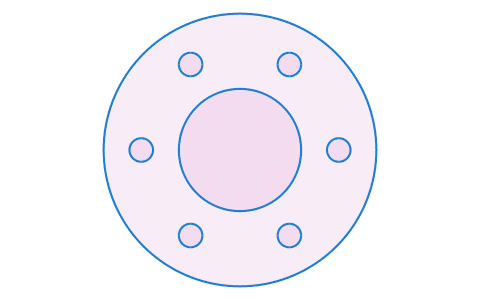
Konverter
DXF-, SVG-, STEP- und BREP-Dateien ineinander oder in PDF und PNG umwandeln, viele auf einmal und maßstabsgetreu, mit exakten Bögen und Kreisen.
-
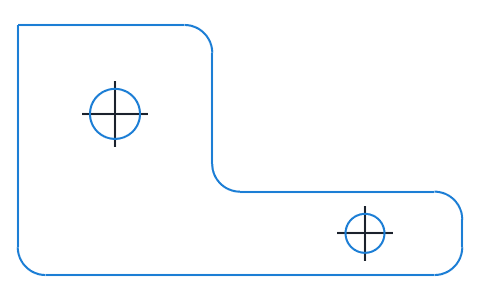
Viewer
DXF-, SVG- und ebene STEP- und BREP-Dateien, Layer für Layer angezeigt, mit den exakten Linien, Bögen und Splines, die planex2d liest.
-
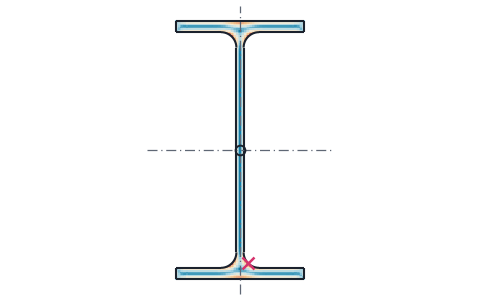
Querschnittswerte
Fläche, Schwerpunkt, Flächenträgheitsmomente und Widerstandsmomente jedes gezeichneten oder genormten Querschnitts, die Masse eines Blechteils sowie Torsionsträgheitsmoment und Schubmittelpunkt aus einer Finite-Elemente-Rechnung.
-
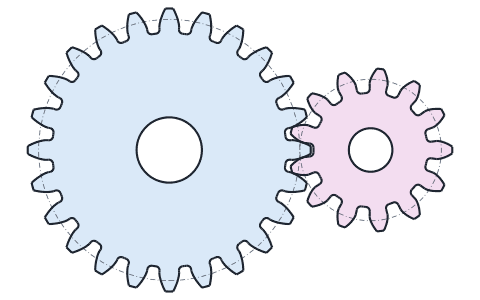
Zahnradgenerator
Evolventen-Stirnräder, Zahnstangen und Hohlräder aus Modul und Zähnezahl, mit Fußrundung, Bohrung und Passfedernut, gespeichert als DXF, STEP, PDF und CSV.
-
Playground
planex2d-Code im Browser, mit OpenCASCADE für 3D-Körper und netgen und NGSolve für finite Elemente, geteilt als Link, der den Code enthält.
Die Seite planex2d Online Tools listet jedes Tool, und die Dokumentation von planex2d zeigt die Bibliothek dahinter (beide auf Englisch).