Nº 02Tools / Konverter
DXF-, SVG-, STEP- und BREP-Konverter
Wandeln Sie DXF-, SVG- und ebene STEP- und BREP-Dateien ineinander oder in PDF und PNG um, viele auf einmal und maßstabsgetreu. planex2d liest und schreibt sie in diesem Tab und läuft mit Pyodide/ngapp. Es wird nichts hochgeladen. AI-Agenten können die Konverter auch über WebMCP nutzen.
Der Konverter schreibt die Geometrie so, wie er sie liest. Für mehr Kontrolle, etwa um Kleinstkanten zu entfernen oder Lücken und offene Konturen vor dem Schreiben zu schließen, verwenden Sie die Konturprüfung.
- Dateien bleiben auf Ihrem Computer
- Läuft in Ihrem Browser
- Mit der Bibliothek planex2d
Dateien
DXF-, SVG- und ebene STEP- und BREP-Dateien oder ein Zip davon, am Inhalt erkannt. Klicken Sie eine Datei an, um sie zu sehen.
Ausgabe
Ziehen Sie DXF-, SVG-, STEP- oder BREP-Dateien oder ein Zip davon auf das Blatt und wählen Sie oben das Format. Eine Datei wird einzeln gespeichert, mehrere als ein Zip.
Was die Konverter tun
planex2d liest jede Datei als exakte Geometrie ein und schreibt diese Geometrie im gewählten Format.
Jedes dieser Formate hat seinen festen Platz in der Prozesskette. DXF ist das Austauschformat von 2D-CAD-Programmen und die übliche Eingabe von Laser-, Wasserstrahl- und Plasmaschneidsoftware. SVG ist das Format von Zeichenprogrammen wie Inkscape, von Schneideplottern, Laserschneidern und dem Web. STEP überträgt Geometrie zwischen CAD-, CAM- und Simulationsprogrammen, und BREP ist das native Format von OpenCASCADE, das darauf aufbauende Programme wie FreeCAD und Gmsh lesen. PDF und PNG dienen zum Drucken und für Dokumente. Die Konverter bringen eine Zeichnung ohne CAD-Programm von einem dieser Formate in ein anderes, viele Dateien auf einmal und maßstabsgetreu.
Lesen
Das Format jeder Datei wird an ihrem Inhalt erkannt, sodass auch eine Datei mit ungewöhnlicher oder fehlender Endung gelesen wird. planex2d liest DXF-Dateien mit ezdxf, SVG-Dateien mit svgelements und STEP- und BREP-Dateien mit eigenen Lesern. Linien, Bögen und Kreise bleiben Linien, Bögen und Kreise, und Splines und Ellipsen bleiben exakte Kurven. Jeder DXF-Layer und jede SVG-Gruppe wird für sich gelesen. Eine DXF-Datei wird gelesen, wie sie gezeichnet ist: Linien, deren Enden sich treffen, werden verbunden, Linien, die sich kreuzen oder übereinanderliegen, bleiben, wie sie sind, und Schraffuren werden ausgelassen. Eine SVG-Datei wird gelesen, wie sie aussieht, sodass ihre gefüllten Flächen und die Breite ihrer Striche zu Flächen werden. Mit dem Haken bei „Wie gezeichnet lesen“ werden nur ihre Linien gelesen und wie die einer DXF-Datei verbunden.
Flächen und Kurven
Aus einer geschlossenen Kontur wird eine Fläche, mit den Konturen darin als Löchern, und eine offene Linie bleibt eine Kurve. STEP- und BREP-Dateien enthalten die Flächen als ebene Flächen und die Kurven als Kanten. DXF- und SVG-Dateien enthalten die Konturen als Linien, Bögen, Kreise und Splines. Mit Flächen füllen fügt DXF jede Fläche als Schraffur hinzu und SVG als gefüllten Pfad.
Einheiten
Die Zeichnung behält ihre Größe. Eine Datei, die ihre Einheit nennt, wird in dieser gelesen, und die Ausgabe wird in der gewählten Einheit geschrieben. DXF-, SVG- und STEP-Dateien nennen die Einheit in der Datei. BREP nennt keine; die Zahlen stehen dann einfach in der gewählten Einheit. Eine BREP-Datei und eine DXF-Datei, deren Header keine Einheit nennt, werden als Millimeter gelesen. Eine SVG-Datei ohne Einheit rechnet in CSS-Pixeln zu 1/96 Zoll, wie der SVG-Standard sie festlegt.
PDF und PNG
Ein PDF zeigt die Zeichnung maßstabsgetreu in Schwarz, auf einer Seite mit 10 mm Rand rundum, sodass sie mit 100 % gedruckt dem Bauteil entspricht. Ein PNG ist dasselbe Bild auf Weiß, 2000 Pixel entlang der längeren Seite. Die Einheiteneinstellung gilt für beide nicht.
Layer und Farben
Jede Kante behält ihren Layer und ihre Farbe. DXF schreibt sie als Layer mit seiner Echtfarbe und SVG als beschriftete Gruppe, die Inkscape als Layer zeigt, mit der Strichfarbe. STEP schreibt sie als Namen und Farben seiner Kanten und Flächen. BREP behält keine Namen oder Farben.
So arbeiten die Konverter
Eine schlanke Weboberfläche für die Python-Bibliothek planex2d. Sie führt denselben Code aus, den Sie mit pip install planex2d erhalten, nach WebAssembly übersetzt und mit Pyodide/ngapp geladen.
- Laden
Die Seite lädt Python und planex2d in diesen Tab. Ihr Browser behält beides im Cache, sodass spätere Besuche schneller starten.
- Lesen
Der Browser liest die Dateien, die Sie hinzufügen, von Ihrer Festplatte in den Speicher und entpackt ein Zip im Tab. Keine Datei wird an einen Server gesendet.
- Umwandeln
planex2d erkennt das Format jeder Datei an ihrem Inhalt, liest sie als exakte Geometrie ein und macht aus ihren geschlossenen Konturen Flächen.
- Schreiben
Jede Datei wird im gewählten Format geschrieben. Eine Datei wird einzeln gespeichert, mehrere als ein Zip, jede nach ihrer Ausgangsdatei benannt.
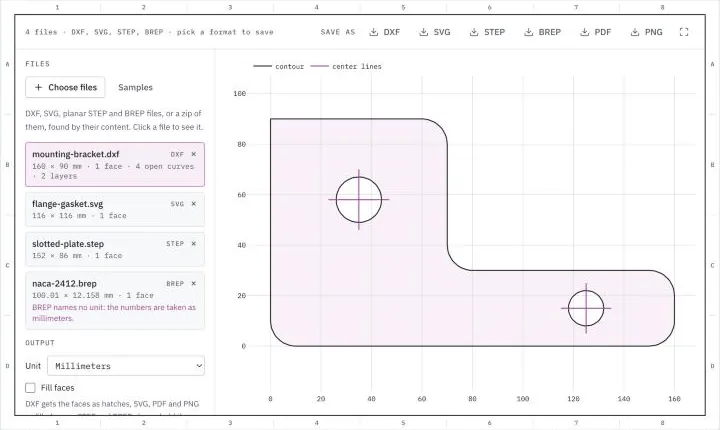
Unterstützte Dateien
| Format | Liest | Schreibt | Hinweise |
|---|---|---|---|
| DXF | .dxf | .dxf | Linien, Bögen, Kreise, Polylinien, Splines und Ellipsen des Modellbereichs, nach Layer. Siehe Files (Englisch). |
| SVG | .svg | .svg | Pfade und Formen, nach Gruppenbeschriftung. Siehe SVG (Englisch). |
| STEP | .step .stp | .step | Ebene Bauteile mit ihren Namen und Farben. Siehe STEP and BREP (Englisch). |
| BREP | .brep | .brep | Ebene Bauteile, ohne Namen oder Farben. |
| PDF, PNG | .pdf .png | Die Zeichnung maßstabsgetreu, zum Drucken und für Dokumente. | |
| Zip | .zip | .zip | Jede enthaltene DXF-, SVG-, STEP- und BREP-Datei wird gelesen. Mehrere Ausgabedateien werden als ein Zip gespeichert. |
In Python ausführen
Alles, was die Konverter tun, steht in der Bibliothek zur Verfügung. Installieren Sie sie und lesen Sie Files in der Dokumentation (Englisch) zu jedem Leser und Schreiber. Der Code liest den Konturlayer einer DXF-Datei ohne ihre Mittellinien und schreibt das Bauteil als STEP und SVG in Millimetern.
$ pip install planex2dimport planex as px
bracket = px.Face(px.FromDXF("mounting-bracket.dxf", layers=["contour"]))
bracket.WriteStep("mounting-bracket.step", unit=px.mm)
bracket.WriteSVG("mounting-bracket.svg", unit=px.mm)Automatisierung
Diese Seite meldet WebMCP-Tools an, sodass ein AI-Agent im Browser sie ohne Klicken nutzen kann. Das erlaubt auch Automatisierung: Ein Agent kann das Tool nacheinander mit vielen Dateien oder Einstellungen ausführen, jedes Ergebnis prüfen und alle sammeln. Der Agent ruft ein Tool mit seinen Eingaben auf und erhält die Ergebnisse zurück, und die Seite zeigt, was er getan hat. Dateien werden als Inhalt übergeben und zurückgegeben, als Text oder base64, und jedes Ergebnis nennt die planex2d-Version. WebMCP ist der Entwurf eines Webstandards; Chrome testet ihn in einem Origin Trial, an dem diese Seite teilnimmt. Siehe den WebMCP-Entwurf.
| Tool | Nimmt | Gibt zurück |
|---|---|---|
converters.convert | DXF-, SVG-, STEP- oder BREP-Dateien oder ein ZIP davon, das Format (DXF, SVG, STEP, BREP, PDF oder PNG), die Einheit und ob Flächen gefüllt werden | Die umgewandelte Datei, ein ZIP für mehrere, und was aus jeder Datei gelesen wurde |
Datenschutz
Es wird nichts hochgeladen. Dateien werden in diesem Tab gelesen und geschrieben und verschwinden beim Schließen. Python, planex2d und seine Pakete kommen von öffentlichen Paketservern (jsDelivr und PyPI). Siehe den Datenschutzhinweis (Englisch).
Grenzen
- Die Konverter lesen und schreiben nur ebene STEP- und BREP-Dateien: Jedes Bauteil liegt in einer Ebene.
- SVG hat keine exakte Form für rationale Splines oder Splines über Grad 3. planex2d schreibt sie als Näherung aus Bögen und weist unter der Dateiliste darauf hin.
- Text, Maße, Schraffuren und Bilder werden nicht gelesen. Die Konverter übertragen nur die Geometrie.
- Lücken, offene Konturen und Kleinstkanten bleiben, wie sie sind. Die Konturprüfung findet und repariert sie.
- Im Browser läuft planex2d in einem Thread, große Zeichnungen dauern daher länger als mit Python auf Ihrem Computer.
- Eine Datei lässt sich nicht verarbeiten? Melden Sie es auf GitHub und hängen Sie die Datei an, wenn möglich.
Fragen und Antworten
Werden meine Dateien hochgeladen?
Nein. Die Dateien werden in diesem Browser-Tab von planex2d gelesen und geschrieben, mit Pyodide/ngapp, und verschwinden beim Schließen des Tabs. Python und seine Pakete kommen von jsDelivr und PyPI. Ihre Dateien werden nirgendwohin gesendet.
Wie wandle ich eine DXF-Datei in STEP um?
Ziehen Sie die DXF-Datei auf das Blatt und drücken Sie STEP. Aus jeder geschlossenen Kontur wird eine ebene Fläche mit den Konturen darin als Löchern, offene Linien werden Kurven, und die STEP-Datei ist in Millimetern, sofern Sie keine andere Einheit wählen.
Kann ich STEP in DXF umwandeln?
Ja, für ebene Bauteile: Die Konverter lesen und schreiben nur ebene STEP- und BREP-Dateien. Die Konturen der Flächen werden als Linien, Bögen, Kreise und Splines geschrieben, mit den Namen, die die STEP-Datei den Kanten gibt, als Layer.
Kann ich viele Dateien auf einmal umwandeln?
Ja. Fügen Sie beliebig viele DXF-, SVG-, STEP- und BREP-Dateien hinzu oder ein Zip davon. Eine Schaltfläche schreibt sie alle in einem Format und speichert sie als ein Zip, jede Datei nach ihrer Quelle benannt.
Behält die Zeichnung ihre Größe?
Ja. Eine Datei, die ihre Einheit nennt, wird in dieser gelesen, und die Ausgabe nennt die gewählte Einheit. Eine DXF- oder BREP-Datei ohne Einheit wird als Millimeter gelesen, eine SVG-Datei ohne Einheit rechnet in CSS-Pixeln zu 1/96 Zoll. Ein PDF druckt bei 100 % maßstabsgetreu.
Kann es Lücken oder Kleinstkanten reparieren?
Nein. Der Konverter schreibt die Geometrie so, wie er sie liest. Die Konturprüfung findet offene Konturen, Lücken, doppelte Linien und Kleinstkanten und repariert sie.
Weitere Tools auf planex2d.org
Alle Tools arbeiten mit der Bibliothek planex2d in Ihrem Browser.
-
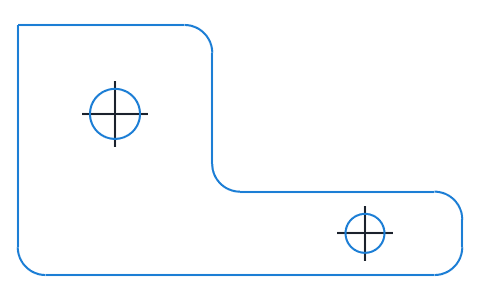
Viewer
DXF-, SVG- und ebene STEP- und BREP-Dateien, Layer für Layer angezeigt, mit den exakten Linien, Bögen und Splines, die planex2d liest.
-
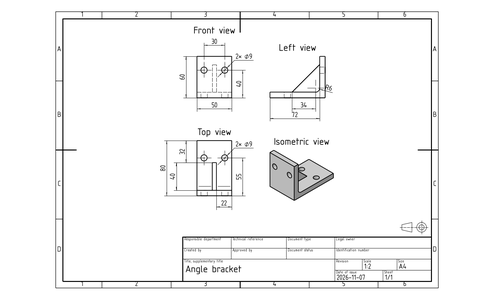
STEP zu Zeichnung Experimentell
Bemaßte 2D-Zeichnungen von 3D-Bauteilen aus STEP-Dateien: Standardansichten, eine Isometrie und Schnitte nach DIN- oder ASME-Praxis, mit Ihrem Schriftfeld, als PDF, SVG oder DXF.
-
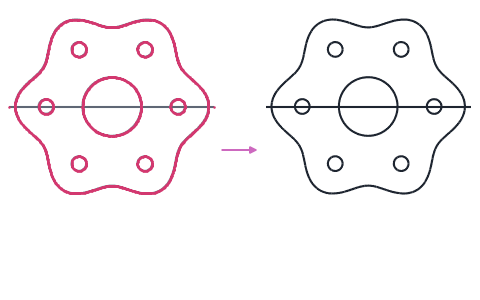
Konturprüfung
Offene Konturen, Lücken, doppelte Linien und Kleinstkanten in DXF-, SVG- und STEP-Zeichnungen finden und reparieren, mit Bögen, eingepasst in facettierte Konturen.
-
2D-CAD Experimentell
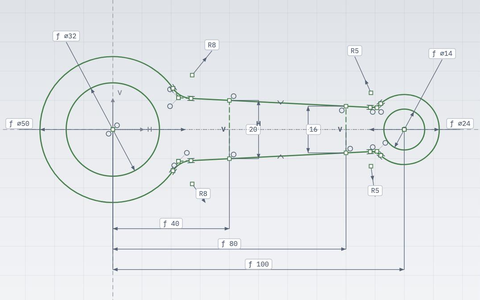
Skizzen mit Bedingungen, Maßen und Formeln, ein Baum von Operationen, eingebaute Simulationen, bemaßte Zeichnungen und DXF-, SVG-, STEP- und BREP-Dateien.
-
Playground
planex2d-Code im Browser, mit OpenCASCADE für 3D-Körper und netgen und NGSolve für finite Elemente, geteilt als Link, der den Code enthält.
Die Seite planex2d Online Tools listet jedes Tool, und die Dokumentation von planex2d zeigt die Bibliothek dahinter (beide auf Englisch).