Nº 01Tools / Viewer
DXF-, SVG- und STEP-Viewer
Öffnen Sie DXF-, SVG- und ebene STEP- und BREP-Dateien und sehen Sie ihre Geometrie Layer für Layer an. planex2d liest sie in diesem Tab und läuft mit Pyodide/ngapp. Es wird nichts hochgeladen. AI-Agenten können den Viewer auch über WebMCP nutzen.
- Dateien bleiben auf Ihrem Computer
- Läuft in Ihrem Browser
- Mit der Bibliothek planex2d
DXF, SVG, ebenes STEP oder BREP. Nichts verlässt Ihren Browser.
Ziehen Sie Dateien auf das Blatt oder verwenden Sie die Schaltfläche darin. Große Zeichnungen sind hier langsamer als mit Python auf Ihrem Computer.
Eine Beispieldatei ausprobieren
Jedes Beispiel öffnet sich oben im Viewer. Heruntergeladen lassen sich dieselben Dateien mit planex2d in Python lesen.
-
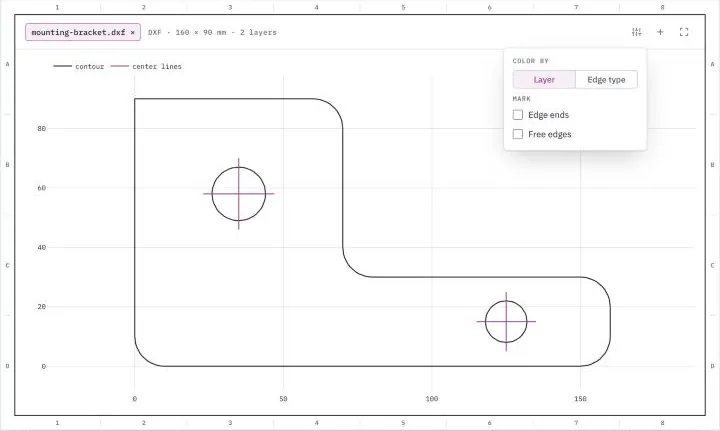
Abb. 1DXF
Montagewinkel
Eine L-förmige Platte mit tangentialen Bögen und zwei Bohrungen, deren Mittellinien auf einem eigenen Layer liegen.
-
Abb. 2SVG
Flanschdichtung
Ein Ring mit sechs Schraubenlöchern auf einem Lochkreis, als Schneiddatei in Millimetern.
-
Abb. 3STEP
Platte mit Langloch
Eine ebene Fläche mit abgerundeten Ecken, einem Langloch und vier Bohrungen.
-
Abb. 4BREP
NACA-2412-Profil
Die exakte Profilkontur als B-Spline-Kanten, bei einer Profiltiefe von 100.

Was der Viewer zeigt
Jede Datei lesen die Dateileser von planex2d, mit denselben Aufrufen wie in Python. Aus den einzelnen Formaten übernehmen sie Folgendes.
DXF
Aus einer DXF-Datei nimmt der Viewer den Modellbereich: Linien, Bögen, Kreise, Polylinien mit ihren Bogensegmenten, Splines und Ellipsen sowie die Elemente in Blockreferenzen. Text, Schraffuren, Maße und Punkte werden ausgelassen, ebenso der Papierbereich. Jeder Layer der Datei wird ein Eintrag in der Legende, den ein Klick aus- oder einblendet.
Wie bei jeder Zeichnung verbindet planex2d Enden, die sich treffen, und teilt Kanten an ihren Kreuzungen. Ein Kreis, den seine Mittellinien kreuzen, erscheint daher beim Färben nach Kantenart als vier Bögen, und die Kreuzungspunkte erscheinen als Kantenenden.
SVG
Aus einer SVG-Datei nimmt der Viewer Pfade und Formen. Er liest die Datei, wie sie aussieht, sodass gefüllte Flächen und die Breite der Striche zu Flächen werden, oder mit dem Haken bei „Wie gezeichnet lesen“ nur die Linien. Linien und Kreisbögen bleiben Linien und Bögen, Bézierkurven werden exakte Splines und Ellipsenbögen exakte rationale Splines. Transformationen werden angewandt, und die y-Achse zeigt wie in einer Zeichnung nach oben. Als Inkscape-Layer beschriftete Gruppen werden Einträge der Legende. Text und Bilder werden ausgelassen.
STEP und BREP
STEP- und BREP-Dateien werden als ebene Bauteile gelesen: ebene Flächen mit ihren Kanten, die Linien, Bögen, Kreise, Ellipsen oder B-Splines sein können. Die Flächen werden gefüllt, und die Namen und Farben, die eine STEP-Datei ihren Teilen gibt, behält der Leser. Der Viewer öffnet nur ebene Dateien. Siehe STEP and BREP in der Dokumentation (Englisch) zu den Lesern und ihren Optionen.
Farben
Mit „Layer“ unter „Färben nach“ werden Flächen und Linien in den Farben gezeichnet, die die Datei ihnen gibt, etwa in den Füll- und Strichfarben einer SVG-Datei oder in den Farben einer DXF- oder STEP-Datei. Eine Linie ohne eigene Farbe bekommt die Farbe ihres Layers, eine Fläche ohne eigene Farbe einen hellen Farbton. Eine Linie in der Farbe des Hintergrunds, etwa eine weiße DXF-Linie, wird auf hellem Hintergrund dunkel und auf dunklem Hintergrund hell gezeichnet.
Einheiten
Größen werden in Millimetern gezeigt, wenn die Datei ihre Längeneinheit nennt, wenn nötig aus Zoll oder Metern umgerechnet: Eine DXF-Datei nennt sie im Header, eine SVG-Datei in Breite und Höhe, eine STEP-Datei immer. Eine Datei ohne Einheit zeigt ihre Zahlen wie geschrieben, mit u markiert. BREP-Dateien haben keine Einheit, und eine SVG-Datei ohne Einheit rechnet in CSS-Pixeln (px).
So arbeitet der Viewer
Eine schlanke Weboberfläche für die Python-Bibliothek planex2d. Sie führt denselben Code aus, den Sie mit pip install planex2d erhalten, nach WebAssembly übersetzt und mit Pyodide/ngapp geladen.
- Laden
Die Seite lädt Python und planex2d in diesen Tab. Ihr Browser behält beides im Cache, sodass spätere Besuche schneller starten.
- Lesen
Wenn Sie eine Datei öffnen, liest der Browser sie von Ihrer Festplatte in den Speicher. Die Datei wird an keinen Server gesendet.
- Umwandeln
planex2d liest die Datei als exakte Geometrie ein. Linien, Bögen, Kreise und Splines bleiben Kurven, und Enden, die sich berühren, werden zu Linienzügen verbunden.
- Zeichnen
Plotly zeichnet die Geometrie fein genug, dass sie bei etwa zehnfacher Vergrößerung glatt bleibt. Ein Klick auf einen Layer in der Legende blendet ihn aus oder ein.
Unterstützte Dateien
| Format | Endungen | Hinweise |
|---|---|---|
| DXF | .dxf | Linien, Bögen, Kreise, Polylinien, Splines und Ellipsen des Modellbereichs, nach Layer. Siehe Files (Englisch). |
| SVG | .svg | Pfade und Formen, nach Gruppenbeschriftung. Text und Bilder werden ausgelassen. Siehe SVG (Englisch). |
| STEP | .step .stp | Ebene Bauteile, in Millimetern gezeigt. Siehe STEP and BREP (Englisch). |
| BREP | .brep | Ebene Bauteile. BREP nennt keine Einheit, die Zahlen werden daher wie geschrieben gezeigt. |
In Python ausführen
Alles, was der Viewer tut, steht in der Bibliothek zur Verfügung. Installieren Sie sie und lesen Sie Files in der Dokumentation (Englisch) zu jedem Leser.
$ pip install planex2dimport planex as px
plate = px.FromStep("slotted-plate.step")
px.Plot(plate, backend="plotly")Automatisierung
Diese Seite meldet WebMCP-Tools an, sodass ein AI-Agent im Browser sie ohne Klicken nutzen kann. Das erlaubt auch Automatisierung: Ein Agent kann das Tool nacheinander mit vielen Dateien oder Einstellungen ausführen, jedes Ergebnis prüfen und alle sammeln. Der Agent ruft ein Tool mit seinen Eingaben auf und erhält die Ergebnisse zurück, und die Seite zeigt, was er getan hat. Dateien werden als Inhalt übergeben und zurückgegeben, als Text oder base64, und jedes Ergebnis nennt die planex2d-Version. WebMCP ist der Entwurf eines Webstandards; Chrome testet ihn in einem Origin Trial, an dem diese Seite teilnimmt. Siehe den WebMCP-Entwurf.
| Tool | Nimmt | Gibt zurück |
|---|---|---|
viewer.open | DXF-, SVG-, STEP- oder BREP-Dateien | Layer, Größe, Kanten nach Art und Hinweise jeder Datei |
Datenschutz
Es wird nichts hochgeladen. Dateien werden in diesem Tab geöffnet und verschwinden beim Schließen. Python, planex2d und die Zeichenbibliothek kommen von öffentlichen Paketservern (jsDelivr und PyPI). Siehe den Datenschutzhinweis (Englisch).
Grenzen
- Der Viewer öffnet nur ebene STEP- und BREP-Dateien.
- Im Browser läuft planex2d in einem Thread, große Zeichnungen dauern daher länger als mit Python auf Ihrem Computer.
- Eine Datei öffnet sich nicht? Melden Sie es auf GitHub und hängen Sie die Datei an, wenn möglich.
Fragen und Antworten
Wird meine Datei hochgeladen?
Nein. Die Datei wird in diesem Browser-Tab von planex2d gelesen, mit Pyodide/ngapp, und verschwindet beim Schließen des Tabs. Die Seite lädt Python und seine Pakete von jsDelivr und PyPI, sendet Ihre Datei aber nirgendwohin.
Brauche ich ein CAD-Programm, um eine DXF-Datei zu öffnen?
Nein. Der Viewer zeigt die Geometrie einer DXF-Datei Layer für Layer in einem aktuellen Browser: Linien, Bögen, Kreise, Polylinien, Splines und Ellipsen. Text, Schraffuren und Maße werden nicht gezeigt.
Welche DXF-Elemente zeigt der Viewer?
LINE, ARC, CIRCLE, LWPOLYLINE und 2D-POLYLINE mit ihren Bogensegmenten, SPLINE und ELLIPSE aus dem Modellbereich, auch die in Blockreferenzen (INSERT). Alles andere und der Papierbereich werden ausgelassen.
Kann er 3D-STEP-Dateien öffnen?
Nein. Der Viewer öffnet nur ebene STEP- und BREP-Dateien.
Warum wird die Größe in u gezeigt?
Die Datei nennt keine Längeneinheit, deshalb zeigt der Viewer ihre Zahlen wie geschrieben. BREP-Dateien nennen nie eine, eine DXF-Datei nennt sie im Header ($INSUNITS).
Funktioniert er auf dem Smartphone?
Ja. Die Seite passt auf kleine Bildschirme, Dateien öffnen sich mit der Schaltfläche Dateien wählen, und die Zeichnung lässt sich mit den Schaltflächen darüber verschieben und zoomen.
Weitere Tools auf planex2d.org
Alle Tools arbeiten mit der Bibliothek planex2d in Ihrem Browser.
-
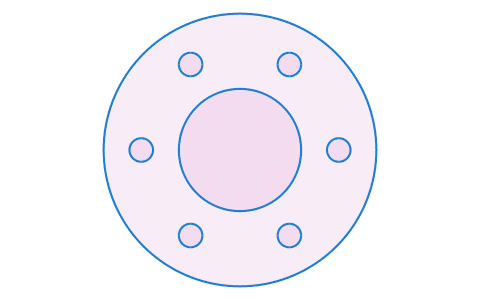
Konverter
DXF-, SVG-, STEP- und BREP-Dateien ineinander oder in PDF und PNG umwandeln, viele auf einmal und maßstabsgetreu, mit exakten Bögen und Kreisen.
-
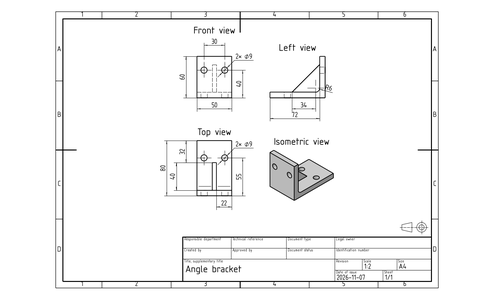
STEP zu Zeichnung Experimentell
Bemaßte 2D-Zeichnungen von 3D-Bauteilen aus STEP-Dateien: Standardansichten, eine Isometrie und Schnitte nach DIN- oder ASME-Praxis, mit Ihrem Schriftfeld, als PDF, SVG oder DXF.
-
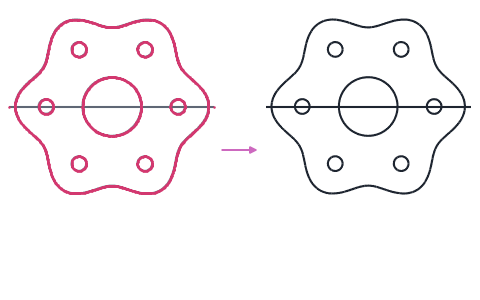
Konturprüfung
Offene Konturen, Lücken, doppelte Linien und Kleinstkanten in DXF-, SVG- und STEP-Zeichnungen finden und reparieren, mit Bögen, eingepasst in facettierte Konturen.
-
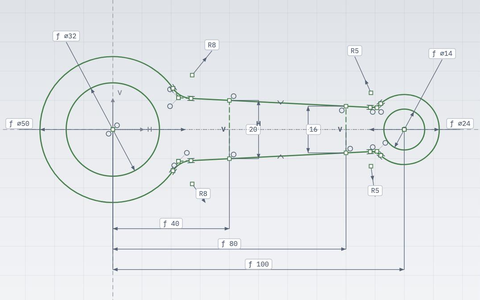
2D-CAD Experimentell
Skizzen mit Bedingungen, Maßen und Formeln, ein Baum von Operationen, eingebaute Simulationen, bemaßte Zeichnungen und DXF-, SVG-, STEP- und BREP-Dateien.
-

Playground
planex2d-Code im Browser, mit OpenCASCADE für 3D-Körper und netgen und NGSolve für finite Elemente, geteilt als Link, der den Code enthält.
Die Seite planex2d Online Tools listet jedes Tool, und die Dokumentation von planex2d zeigt die Bibliothek dahinter (beide auf Englisch).