Nº 05Tools / Nesting
Nesting von Lagen und flachen Teilen
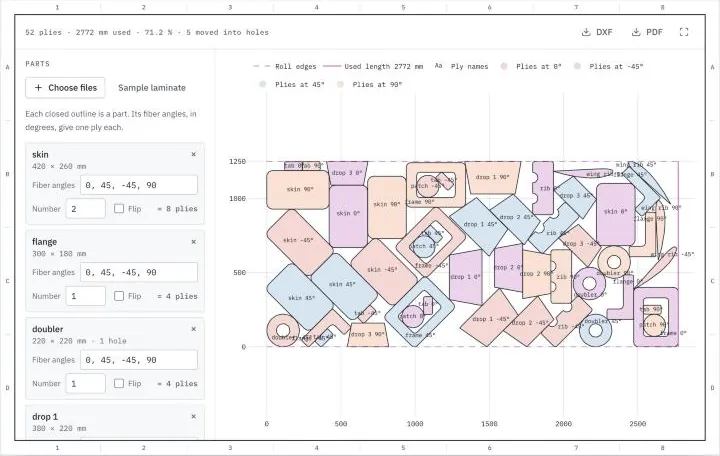
Ordnen Sie Lagen und flache Teile so auf einer Rolle an, dass möglichst wenig Rollenlänge verbraucht wird; jede Lage wird dabei nur so gedreht, wie ihre Faserrichtung es erlaubt. planex2d berechnet die Anordnung in diesem Tab und läuft mit Pyodide/ngapp. Es wird nichts hochgeladen. AI-Agenten können den Rechner auch über WebMCP nutzen.
- Dateien bleiben auf Ihrem Computer
- Läuft in Ihrem Browser
- Mit der Bibliothek planex2d
Teile
Jede geschlossene Kontur ist ein Teil; jeder seiner Faserwinkel (in Grad) ergibt eine Lage.
Rolle
Ziehen Sie DXF-, SVG-, STEP- oder BREP-Dateien oder ein Zip davon auf das Blatt. Jede geschlossene Kontur wird ein Teil und jeder seiner Faserwinkel eine Lage. Die Suche läuft so lange in Ihrem Browser, wie die Suchzeit vorgibt.
Was der Nesting-Rechner macht
Er ordnet die Lagen eines Lagenplans auf einer Rolle fester Breite so an, dass möglichst wenig Rollenlänge verbraucht wird.
Faserverbundbauteile werden aus Lagen aufgebaut, die aus Rollen von Prepreg oder trockenem Gewebe geschnitten werden, und das Material ist teuer. Nesting ordnet die Lagen auf der Rolle so an, dass die verbrauchte Länge und damit der Verschnitt möglichst klein werden. Bei Faserverbunden kommt durch die Faserrichtung eine Regel hinzu: Die Fasern einer Lage müssen unter dem Winkel laufen, den der Lagenplan ihr gibt, sodass sich eine Lage auf der Rolle nur in den Schritten drehen darf, die das Material erlaubt. Dieselbe Aufgabe stellt sich für flache Teile, die von beliebigen Rollen geschnitten werden, etwa Textilien oder Folien. Der Rechner liest die Lagen aus DXF-, SVG-, STEP- oder BREP-Dateien, ordnet sie an und zeigt verbrauchte Länge und Materialausnutzung; die Anordnung lässt sich als DXF oder PDF speichern.
Teile und Lagen
Jede geschlossene Kontur einer Datei wird ein Teil, mit den Konturen darin als seinen Löchern. Die Winkelliste eines Teils ergibt seine Lagen, eine je Winkel, und die Anzahl gibt an, wie oft dieser Satz geschnitten wird.
Faserwinkel
Die Fasern der Rolle laufen entlang ihrer Länge. Eine unter 45° geschnittene Lage wird so gedreht, dass ihre Fasern entlang der Rolle liegen; Gewebe erlaubt auch Drehungen in 90°-Schritten, unidirektionales Material eine Drehung um 180°. Die Suche spiegelt nie eine Lage. Spiegeln klappt ein Teil vor dem Platzieren um, etwa für eine von der anderen Seite gezeichnete Lage; seine Faserwinkel drehen sich mit. Die Winkel eines Teils werden durch Kommas getrennt, wie in 0, 45, -45, 90, oder durch Semikolons mit Dezimalkomma, wie in 0; 22,5; 90.
Abstand
Mit einem Abstand von 0 dürfen sich Teile berühren, wie für einen Cutter, der eine gemeinsame Kante einmal schneidet. Ein Abstand größer 0 hält alle Teile mindestens so weit voneinander und die Hälfte davon von den Rollenrändern entfernt.
Die Anordnung
Die verbrauchte Länge ist die Rollenlänge vom Anfang bis zum Ende der letzten Lage und die Ausnutzung die Fläche der Lagen über der Rollenfläche bis zu dieser Länge. Die DXF-Datei enthält die Kontur jeder Lage in Millimetern auf einem Layer je Faserwinkel, mit der Rolle als Rechteck; das PDF zeigt die Anordnung auf einem A3-Blatt im größten passenden Normmaßstab, die Lagen nach Faserwinkel gefüllt.
So wird die Anordnung gefunden
Der Rechner platziert die Lagen mit No-Fit-Polygonen und den booleschen Operationen von planex2d und sucht dann innerhalb der Suchzeit nach einer kürzeren Anordnung.
- Laden
Die Seite lädt Python und planex2d in diesen Tab. Ihr Browser behält beides im Cache, sodass spätere Besuche schneller starten.
- Lesen
Der Browser liest die Dateien, die Sie hinzufügen, von Ihrer Festplatte in den Speicher und entpackt ein Zip im Tab. Keine Datei wird an einen Server gesendet.
- Verschachteln
planex2d platziert die Lagen auf der Rolle und sucht eine kürzere Anordnung, bis die Suchzeit um ist oder Sie die Suche anhalten, und zeichnet dabei die jeweils beste Anordnung.
- Speichern
Die Anordnung wird als DXF in Millimetern oder als PDF-Blatt gespeichert.
No-Fit-Polygone
Für jedes Paar von Formen und Drehungen berechnet planex2d, wo ein Teil neben dem anderen nicht liegen darf: die Minkowski-Summe des ersten Teils und des gespiegelten zweiten, aus konvexen Stücken gebildet und mit den booleschen Operationen von planex2d vereinigt. Gerade Kanten sind exakt, und Bögen und Splines werden von Polygonen umschlossen, die höchstens 0,5 mm außerhalb liegen, sodass eine Anordnung, die zu den Polygonen passt, auch zu den Teilen passt.
Platzierung
Die Teile kommen nacheinander auf die Rolle, das größte zuerst. Für jede erlaubte Drehung ist der freie Bereich die Rolle ohne die No-Fit-Polygone der schon platzierten Teile, und das Teil nimmt die Ecke des freien Bereichs, die die Anordnung am kürzesten hält.
Suche
Eine Suche mit Simulated Annealing ändert dann innerhalb der Suchzeit Reihenfolge und Drehungen und behält die kürzeste gefundene Anordnung. Danach rücken kleine Teile in die Löcher größerer, wo sie passen. Eine exakte Prüfung an den echten Formen bestätigt, dass sich keine zwei Teile überlappen und jedes Teil auf der Rolle liegt.
Unterstützte Dateien
| Format | Endungen | Hinweise |
|---|---|---|
| DXF | .dxf | Teile zum Verschachteln und die Anordnung in Millimetern gespeichert. Siehe Files (Englisch). |
| SVG | .svg | Teile zum Verschachteln. Siehe SVG (Englisch). |
| STEP, BREP | .step .stp .brep | Ebene Teile zum Verschachteln. Siehe STEP and BREP (Englisch). |
| Zip | .zip | Jede enthaltene DXF-, SVG-, STEP- und BREP-Datei, als Teile. |
| Die Anordnung auf einem A3-Blatt, im größten passenden Normmaßstab. |
Mit planex2d gebaut
Das Nesting ist eigener Code dieses Rechners, kein Aufruf der Bibliothek, geschrieben nur mit öffentlichen Aufrufen von planex2d: den Lesern für die Teile, Polygonen um die Kurven, booleschen Operationen für die No-Fit-Polygone und den freien Bereich und Offsets für den Abstand (Dokumentation auf Englisch). Installieren Sie die Bibliothek mit pip install planex2d, um mit derselben Geometrie in Python zu arbeiten.
Automatisierung
Diese Seite meldet WebMCP-Tools an, sodass ein AI-Agent im Browser sie ohne Klicken nutzen kann. Das erlaubt auch Automatisierung: Ein Agent kann das Tool nacheinander mit vielen Dateien oder Einstellungen ausführen, jedes Ergebnis prüfen und alle sammeln. Der Agent ruft ein Tool mit seinen Eingaben auf und erhält die Ergebnisse zurück, und die Seite zeigt, was er getan hat. Dateien werden als Inhalt übergeben und zurückgegeben, als Text oder base64, und jedes Ergebnis nennt die planex2d-Version. WebMCP ist der Entwurf eines Webstandards; Chrome testet ihn in einem Origin Trial, an dem diese Seite teilnimmt. Siehe den WebMCP-Entwurf.
| Tool | Nimmt | Gibt zurück |
|---|---|---|
nesting.nest | Teiledateien oder das Beispiel-Laminat, Faserwinkel und Anzahl jedes Teils, Rollenbreite, Abstand, Material und Suchzeit | Die verbrauchte Rollenlänge, die Ausnutzung und die Anordnung als DXF oder PDF |
Datenschutz
Es wird nichts hochgeladen. Die Teile werden in diesem Tab gelesen und verschachtelt und verschwinden beim Schließen. Python, planex2d und seine Pakete kommen von öffentlichen Paketservern (jsDelivr und PyPI). Siehe den Datenschutzhinweis (Englisch).
Grenzen
- Im Browser läuft eine Suche in einem Thread. Jede Anordnung braucht einen Bruchteil einer Sekunde; mit längerer Suchzeit probiert die Suche also mehr Anordnungen aus. Auf einem Desktop legt Parallele Suchen fest, wie viele Suchen gleichzeitig laufen, jede von einem anderen zufälligen Start, und die kürzeste Anordnung wird behalten. Jede Suche lädt ihre eigene Kopie von Python, sodass mehr Suchen, als der Computer Kerne hat, sich nur diese Kerne teilen und mehr Speicher brauchen.
- Die Suche ist zufällig: Ein weiterer Lauf kann eine andere, manchmal kürzere Anordnung ergeben.
- Ein Teil, das in jeder erlaubten Drehung breiter als die Rolle ist, kann nicht platziert werden.
- Eine Anordnung misslingt? Melden Sie es auf GitHub und hängen Sie die Teile an, wenn möglich.
Fragen und Antworten
Wird mein Lagenplan hochgeladen?
Nein. Die Teile werden in diesem Browser-Tab von planex2d gelesen und verschachtelt, mit Pyodide/ngapp, und verschwinden beim Schließen des Tabs. Python und seine Pakete kommen von jsDelivr und PyPI; Ihre Dateien werden nirgendwohin gesendet.
Welche Dateien kann ich verschachteln?
DXF-, SVG-, ebene STEP- und BREP-Dateien. Jede geschlossene Kontur wird ein Teil, mit den Konturen darin als seinen Löchern. Ein Layer ohne geschlossene Konturen, etwa einer mit Mittellinien, bleibt außen vor.
Wie werden die Faserwinkel behandelt?
Jeder Winkel in der Liste eines Teils ist eine unter diesem Winkel geschnittene Lage. Die Lage wird so gedreht, dass ihre Fasern entlang der Rolle liegen; Gewebe erlaubt auch Drehungen in 90°-Schritten, unidirektionales Material eine Drehung um 180°. Lagen werden nie gespiegelt.
Dürfen sich Teile berühren?
Ja, mit einem Abstand von 0, für einen Cutter, der eine gemeinsame Kante einmal schneidet. Ein Abstand größer 0 hält alle Teile mindestens so weit voneinander und die Hälfte davon von den Rollenrändern entfernt, etwa für den Zuschnitt von Hand.
Kommen kleine Teile in Löcher?
Ja, wenn „Kleine Teile in Löcher“ eingeschaltet ist. Nach der Suche rücken Teile in die Löcher größerer Teile, wo sie passen, was die verbrauchte Länge nie verlängert.
Was erhalte ich?
Die auf dem Blatt gezeichnete Anordnung, die verbrauchte Rollenlänge und die Materialausnutzung sowie eine DXF-Datei in Millimetern mit der Kontur jeder Lage auf einem Layer je Faserwinkel und der Rolle auf einem eigenen Layer. Ein PDF gibt die Anordnung auf einem A3-Blatt maßstäblich wieder, mit Legende und Schriftfeld.
Weitere Tools auf planex2d.org
Alle Tools arbeiten mit der Bibliothek planex2d in Ihrem Browser.
-
Konturprüfung
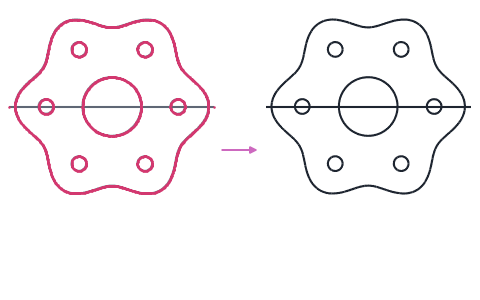
Offene Konturen, Lücken, doppelte Linien und Kleinstkanten in DXF-, SVG- und STEP-Zeichnungen finden und reparieren, mit Bögen, eingepasst in facettierte Konturen.
-
Konverter
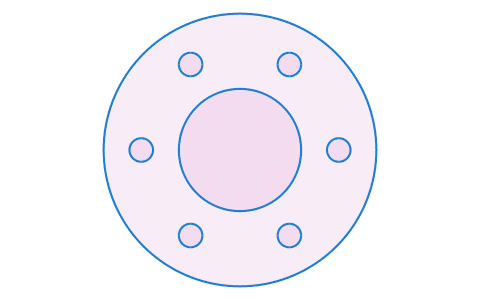
DXF-, SVG-, STEP- und BREP-Dateien ineinander oder in PDF und PNG umwandeln, viele auf einmal und maßstabsgetreu, mit exakten Bögen und Kreisen.
-
Viewer
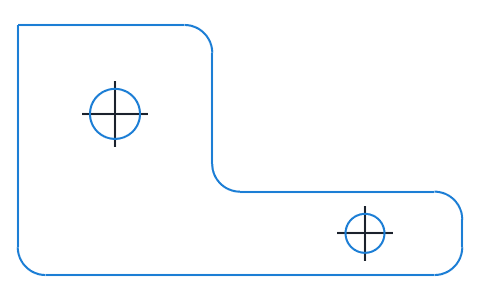
DXF-, SVG- und ebene STEP- und BREP-Dateien, Layer für Layer angezeigt, mit den exakten Linien, Bögen und Splines, die planex2d liest.
-
Querschnittswerte
Fläche, Schwerpunkt, Flächenträgheitsmomente und Widerstandsmomente jedes gezeichneten oder genormten Querschnitts, die Masse eines Blechteils sowie Torsionsträgheitsmoment und Schubmittelpunkt aus einer Finite-Elemente-Rechnung.
-
Playground
planex2d-Code im Browser, mit OpenCASCADE für 3D-Körper und netgen und NGSolve für finite Elemente, geteilt als Link, der den Code enthält.
Die Seite planex2d Online Tools listet jedes Tool, und die Dokumentation von planex2d zeigt die Bibliothek dahinter (beide auf Englisch).