Tools / SVG to STL
SVG und DXF zu STL und STEP
Machen Sie aus einer SVG- oder DXF-Zeichnung ein 3D-Modell für den 3D-Druck. Jede Farbe und jeder Layer der Zeichnung bekommt eine eigene Höhe, sodass ein Logo, ein Schild oder ein Typenschild in einem Schritt entsteht. Eine Linie kann auch zu einer Wand mit fester Stärke werden, außen, innen oder mittig auf der Linie, wie die Schneide eines Ausstechers. Speichern Sie das Modell als STL für Ihren Slicer oder als STEP und BREP mit exakten Bögen für CAD.
Nichts wird hochgeladen. planex2d liest die Zeichnung und baut das Modell in diesem Browser-Tab mit OpenCASCADE, das auf Pyodide/ngapp läuft. Ihre Zeichnungen bleiben auf Ihrem Rechner und werden nie gespeichert oder weitergegeben. Das Tool ist kostenlos, ohne Konto und ohne Lizenz.
- Nichts wird hochgeladen
- Eine Höhe je Farbe und Layer
- Wände innen, außen oder mittig
- Mit der Bibliothek planex2d
Einlesen
| An | Layer | Geschl. | Offen | Art |
|---|
Öffnen Sie eine SVG- oder DXF-Datei oder eines der Beispiele unten. Die Layer-Tabelle listet die Farben und Layer der Zeichnung auf, Weiß ist ausgeschaltet, weil es meist das Blatt hinter der Zeichnung ist. Mit „Layer zusammenfassen“ bilden alle zusammen ein Teil mit der Höhe unter Eigenschaften. Ohne diese Einstellung klicken Sie einen Layer an, um ihm einen eigenen Typ und eine eigene Höhe zu geben. Nach jeder Änderung wird das Modell neu gebaut. Ziehen Sie es, um es zu drehen, und scrollen Sie zum Zoomen. Die STL-Datei enthält die Oberfläche als flache Dreiecke, die STEP- und BREP-Dateien die exakten Körper, alle in Millimetern.
Beispiel ausprobieren
Jedes Beispiel öffnet sich im Tool oben mit eingerichteten Layern.
-
Abb. 1SVG

Ausstecher
Eine Herzkontur auf zwei Layern, beide als Wände außen an der Kontur: die Schneide 0,8 mm stark und 15 mm hoch, der Rand 4 mm breit und 2 mm hoch, der den Ausstecher zusammenhält. Beide ergeben einen Körper, fertig zum Drucken als STL.
-
Abb. 2SVG

Flanschdichtung
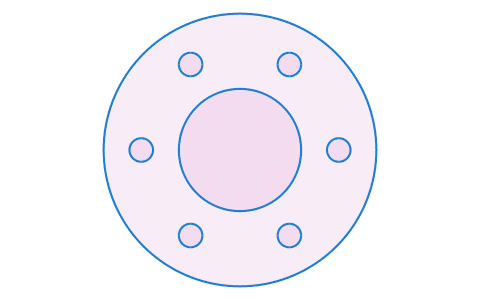
Eine Dichtung mit 116 mm Durchmesser, Bohrung und sechs Schraubenlöchern, als SVG-Datei in Millimetern, als ein Teil auf 2 mm extrudiert. Ihre STEP-Datei hält jeden Kreis exakt für CAD.
-
Abb. 3DXF

Montagewinkel
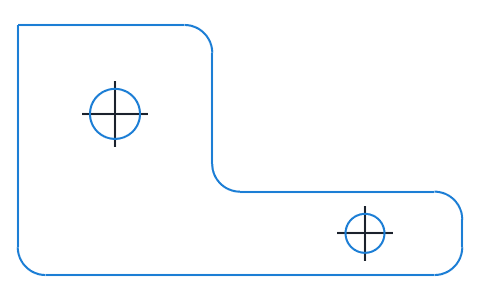
Eine Winkelplatte als DXF-Datei, auf 8 mm extrudiert. Ihre Mittellinien liegen auf einem eigenen Layer, der ausgeschaltet ist, sodass nur die Kontur gebaut wird.


Was das Tool baut
Ein 3D-Modell aus einer flachen Zeichnung: Jede Form wird senkrecht aus der Ebene der Zeichnung herausgezogen, wie bei einem Block oder einer Extrusion im CAD-Programm.
Eine Zeichnung für einen Laserschneider, einen Plotter oder ein Logo hat die Form eines Teils, aber keine Dicke. Das Tool gibt ihr eine, für jede Farbe und jeden Layer, und macht aus Linien Wände, wo ein Teil sie braucht. Eine SVG-Datei liest es so, wie sie aussieht: Gefüllte Flächen und die Breite der Striche werden zu Flächen. Mit dem Haken bei „Wie gezeichnet lesen“ unter der Datei liest es stattdessen nur die Linien der Datei, so wie CAD- und Laserschneidprogramme sie schreiben, lässt gefüllte Flächen weg und verbindet Linien, deren Enden sich treffen. Eine DXF-Datei wird gelesen, wie sie gezeichnet ist, ihre Schraffuren bleiben außen vor. Linien, die sich schließen, werden zu Flächen, und eine Form in einer anderen ist ein Loch. Jede Fläche wird mit ihren Löchern zu einem Körper ihrer Höhe extrudiert.
Farben, Layer und ihre Typen
Eine SVG-Datei hat einen Layer für jede Farbe, innerhalb ihrer Inkscape-Ebenen, eine DXF-Datei ihre eigenen Layer. Weiß ist zu Beginn ausgeschaltet, weil es meist das Blatt oder ein Hintergrund ist. Die Tabelle zählt die geschlossenen Formen und offenen Linien jedes Layers. Mit „Layer zusammenfassen“ bilden alle eingeschalteten Layer ein Teil mit einer Höhe. Ohne diese Einstellung hat jeder Layer seinen eigenen Typ und seine eigene Höhe:
- Körper extrudiert die Formen des Layers zu Körpern. Linien, die sich nicht schließen, werden zu Flächen ohne Dicke, und ein Hinweis nennt den Layer.
- Offset legt eine Wand der angegebenen Stärke an jede Linie, außen, innen oder mittig an einer geschlossenen Linie und mittig an einer offenen. Ecken werden rund, spitz oder gefast, die Enden offener Linien rund, flach oder eckig.
- Ausschnitt schneidet die Formen des Layers aus den Körpern der anderen Layer, ganz hindurch oder bis zu einer Tiefe, gemessen von der Oberseite des Modells.
- Fläche macht aus jeder Linie eine Fläche ohne Dicke, aus einer geschlossenen Linie ein Rohr.
- Aus lässt den Layer weg.
Körper, die sich überschneiden, werden zu einem Teil vereinigt. „Unter der Ebene“ verlängert einen Layer auch unter die Ebene der Zeichnung, sodass Layer auf verschiedenen Höhen beginnen können.
Einheiten und Größe
Das Modell wird in Millimetern gebaut. Eine DXF-Datei nennt ihre Einheit im Header, eine ohne Einheit wird in Millimetern gelesen. Eine SVG-Datei gibt ihre Größe in Breite und Höhe an, und eine, die dort keine Einheit nennt, zählt in CSS-Pixeln zu 1/96 Zoll, wie ein Browser sie zeichnet. Die Gruppe „Einlesen“ setzt eine andere Einheit oder einen Maßstab für die ganze Zeichnung, und „Lücken schließen“ verbindet Linienenden, die näher als der angegebene Abstand beieinander liegen.
Die Dateien
Die STEP- und BREP-Dateien enthalten das Modell, wie OpenCASCADE es baut, mit jedem Bogen als echtem Zylinder und jeder ebenen Fläche als Ebene, sodass ein CAD-Programm es bearbeiten und messen kann. Die STL-Datei enthält seine Oberfläche als flache Dreiecke, dieselben wie in der Ansicht, die Slicer für den 3D-Druck lesen. Ein Kreis bekommt 26 bis 32 davon, gleich wie groß er ist. STL hat keine Einheit, die Zahlen sind Millimeter.
So arbeitet das Tool
Das Tool ist eine kleine Seite um die Python-Bibliothek planex2d und ihre OpenCASCADE-Anbindung. Es führt denselben Code aus, den Sie mit pip install "planex2d[occ]" bekommen, nach WebAssembly übersetzt und mit Pyodide/ngapp geladen.
- Laden
Die Seite lädt Python, planex2d, seinen OpenCASCADE-Build und netgen in diesen Tab. Ihr Browser behält sie im Cache, sodass spätere Besuche schneller starten.
- Lesen
planex2d liest die Zeichnung mit ihren Farben und Layern, eine SVG-Datei so, wie sie aussieht, oder mit „Wie gezeichnet lesen“ als Linien. Linien bleiben exakte Linien, Bögen und Splines.
- Bauen
planex2d macht Flächen aus den geschlossenen Formen mit ihren Löchern, legt mit seinen Offsets Wände an Linien und extrudiert alles zu OpenCASCADE-Körpern, nach jeder Änderung neu.
- Speichern
OpenCASCADE schreibt die STEP- und BREP-Dateien, und die Dreiecke der Ansicht gehen in die STL-Datei, ebenfalls im Tab.
Unterstützte Dateien
| Format | Endungen | Hinweise |
|---|---|---|
| SVG | .svg | Pfade, Rechtecke, Kreise, Ellipsen, Linien und Polygone mit ihren Transformationen, gelesen so, wie sie aussehen (Füllungen und Striche als Flächen), oder wie gezeichnet (Striche als Linien, ohne Füllungen); ein Layer für jede Farbe und Inkscape-Ebene. Siehe SVG. |
| DXF | .dxf | Linien, Bögen, Kreise, Polylinien, Splines und Ellipsen des Modellbereichs, samt Blöcken, mit ihren Layern. Schraffuren, Solids und breite Polylinien bleiben außen vor. |
| STL | .stl | Die Oberfläche als Dreiecke, in Millimetern, für den 3D-Druck. |
| STEP | .step | Die exakten Körper und Flächen in Millimetern, für CAD-Programme. |
| BREP | .brep | Das eigene Format von OpenCASCADE für dasselbe Modell, ohne Einheit. |
In Python ausführen
Dasselbe Modell braucht mit planex2d wenige Zeilen. Das Beispiel ist die Flanschdichtung: planex2d liest die Kreise auf ihrem Layer cut wie gezeichnet, mit den Zahlen in Millimetern, verschachtelt sie zu einer Fläche mit sieben Löchern und extrudiert die Fläche auf 2 mm. Siehe SVG und 3D-Körper in der Dokumentation.
$ pip install "planex2d[occ]"import planex as px
wires = px.FromSVG("flange-gasket.svg", layers=["cut"], scale=1, painted=False)
gasket = px.Face(wires)
px.Pad(gasket, 2).WriteStep("flange-gasket.step")Es schreibt die Dichtung als STEP-Datei.
Datenschutz
Nichts wird hochgeladen. Die Zeichnung wird in diesem Tab gelesen und das Modell dort gebaut und gespeichert, und beide sind weg, wenn Sie ihn schließen. Python und seine Pakete kommen von öffentlichen Paketservern (jsDelivr und PyPI), der OpenCASCADE-Build von planex2d von dieser Seite. Siehe die Datenschutzhinweise.
Grenzen
- Text in einer Schriftart bleibt außen vor, in SVG-Dateien und in DXF-Dateien (TEXT und MTEXT), und ein Hinweis nennt die Zahl der Texte in der Datei. Eingebettete Bilder in einer SVG-Datei bleiben ebenfalls außen vor. Wandeln Sie Text vorher in Pfade oder Linien um.
- Mit „Wie gezeichnet lesen“ zählt die Strichbreite einer Linie nicht, sodass eine dick gezeichnete Linie als ihre Mittellinie gelesen wird. Der Typ Offset gibt ihr eine Dicke.
- Schraffuren, Solids und breite Polylinien einer DXF-Datei bleiben außen vor, die Flächen entstehen aus ihren geschlossenen Linien.
- Beschneidungspfade und Masken werden nicht angewendet.
- Geschlossene Linien ohne Füllung verschachteln sich nach gerade und ungerade, sodass eine Form in einem Loch wieder voll ist. Eine gefüllte Form folgt ihrer eigenen Füllregel.
- Jeder Layer wird senkrecht aus einer Ebene extrudiert. Schrägen, gekrümmte Flächen und andere 3D-Formen brauchen ein CAD-Programm.
- Zeichnungen mit Tausenden Konturen, etwa QR-Codes oder nachgezeichnete Bilder, brauchen länger.
Fragen und Antworten
Wird meine Zeichnung hochgeladen?
Nein. planex2d liest die Zeichnung und baut das Modell in diesem Browser-Tab mit OpenCASCADE, das auf Pyodide/ngapp läuft. Die Zeichnung wird nirgendwohin gesendet, nicht gespeichert und niemandem gezeigt, und alle Rechte daran bleiben bei Ihnen. Sie ist weg, wenn Sie den Tab schließen. Python und seine Pakete kommen von jsDelivr und PyPI, der OpenCASCADE-Build von planex2d von dieser Seite.
Wie wandle ich eine SVG-Datei in STL um?
Öffnen Sie die SVG-Datei, stellen Sie die Höhe unter Eigenschaften ein und speichern Sie die STL-Datei. Eine Form in einer anderen wird zum Loch. Damit die Farben der Zeichnung verschiedene Höhen bekommen, schalten Sie „Layer zusammenfassen“ aus und klicken jede Farbe in der Layer-Tabelle an.
Wie wandle ich eine DXF-Datei in STEP um?
Öffnen Sie die DXF-Datei, stellen Sie die Höhe ein und speichern Sie die STEP-Datei. Linien, Bögen und Kreise bleiben in der STEP-Datei exakt, sodass ein CAD-Programm echte Zylinder und Ebenen liest statt eines Netzes. Eine DXF-Datei ohne Einheit wird in Millimetern gelesen.
Warum fehlt der Text aus meiner SVG-Datei?
Text in einer Schriftart bleibt außen vor, ebenso eingebettete Bilder, und ein Hinweis nennt die Zahl der Texte in der Datei. Wandeln Sie den Text vorher in Pfade um, in Inkscape mit Pfad > Objekt in Pfad umwandeln oder in Illustrator mit Schrift > In Pfade umwandeln, und öffnen Sie die Datei erneut. In einer DXF-Datei bleiben TEXT und MTEXT genauso außen vor, und das CAD-Programm wandelt sie in Linien oder Polylinien um.
Was bewirkt „Wie gezeichnet lesen“?
Eine SVG-Datei zeigt ihre Formen als gefüllte Flächen und als Striche mit einer Breite. Ohne Haken liest das Tool die Datei genau so, wie sie aussieht, sodass ein Logo oder ein Bild so herauskommt, wie es erscheint, samt Strichen. CAD- und Laserschneidprogramme schreiben ein Teil als Linien und meinen nur diese. Setzen Sie den Haken bei „Wie gezeichnet lesen“, um nur die Linien zu lesen. Jede Linie wird entlang ihres Pfads ohne ihre Breite gelesen, gefüllte Flächen werden nicht gelesen. Linien, deren Enden sich treffen, werden verbunden, geschlossene Formen werden zu Flächen, und der Typ Offset legt Wände an die Linien. Die Beispiele sind Linienzeichnungen und öffnen sich mit gesetztem Haken.
Warum besteht mein Modell aus dünnen Flächen?
Linien, die sich nicht schließen, werden zu Flächen ohne Dicke, und eine Kontur mit einer kleinen Lücke schließt sich ebenfalls nicht. „Lücken schließen“ unter Einlesen schließt Lücken bis zu dieser Größe, und die Konturprüfung zeigt, wo sie liegen. In einer SVG-Datei, die mit „Wie gezeichnet lesen“ gelesen wird, gilt ein dick gezeichneter Strich als seine Mittellinie, weil die Strichbreite nicht zählt, und der Typ Offset gibt einem solchen Layer Wände in der Breite des Strichs. Ohne Haken wird ein Strich als das Band gelesen, das er bedeckt.
Wie mache ich aus einer SVG-Datei einen Ausstecher?
Legen Sie die Kontur auf zwei Layer oder in zwei Farben, oder öffnen Sie das Beispiel Ausstecher. Schalten Sie „Layer zusammenfassen“ aus und geben Sie beiden den Typ Offset, der eine Wand fester Stärke außen, innen oder mittig an die Linie legt. Machen Sie eine Wand dünn und hoch als Schneide und die andere breit und niedrig als Rand. Das Tool vereinigt beide zu einem Körper.
Warum fehlt das Weiß aus meiner SVG-Datei?
Weiß ist in einer SVG-Datei meist das Blatt oder ein Hintergrund hinter der Zeichnung. Jede Farbe einer SVG-Datei ist ein eigener Layer, und der weiße ist zu Beginn ausgeschaltet. Setzen Sie in der Layer-Tabelle seinen Haken, um ihn mit zu extrudieren.
Kann ich eine DWG-Datei öffnen?
Nein, das Tool liest DXF und SVG. Speichern Sie die Zeichnung vorher in Ihrem CAD-Programm als DXF.
Warum sind die Rundungen in meiner STL-Datei eckig?
Die STL-Datei enthält die Oberfläche als flache Dreiecke, dieselben wie in der Ansicht. Ein Kreis bekommt 26 bis 32 Facetten, gleich wie groß er ist, sodass sie bei einem Kreis von 116 mm bis zu 0,28 mm innerhalb liegen und bei einem von 400 mm etwa 1 mm. Die STEP- und BREP-Dateien halten jeden Bogen und jede Kurve exakt.
Weitere Tools auf planex2d.org
Alle Tools arbeiten mit der Bibliothek planex2d in Ihrem Browser.
-
Konverter
DXF-, SVG-, STEP- und BREP-Dateien ineinander oder in PDF und PNG umwandeln, viele auf einmal und maßstabsgetreu, mit exakten Bögen und Kreisen.
-
Viewer
DXF-, SVG- und ebene STEP- und BREP-Dateien, Layer für Layer angezeigt, mit den exakten Linien, Bögen und Splines, die planex2d liest.
-
Konturprüfung
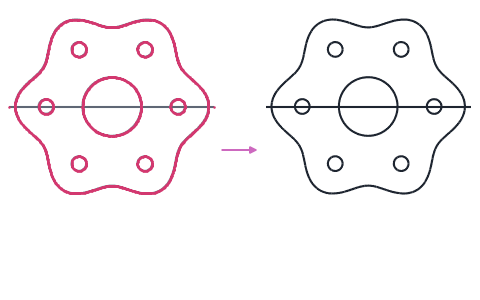
Offene Konturen, Lücken, doppelte Linien und Kleinstkanten in DXF-, SVG- und STEP-Zeichnungen finden und reparieren, mit Bögen, eingepasst in facettierte Konturen.
-
2D-CAD Experimentell
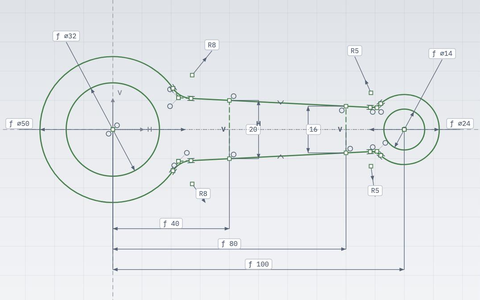
Skizzen mit Bedingungen, Maßen und Formeln, ein Baum von Operationen, eingebaute Simulationen, bemaßte Zeichnungen und DXF-, SVG-, STEP- und BREP-Dateien.
-
Playground
planex2d-Code im Browser, mit OpenCASCADE für 3D-Körper und netgen und NGSolve für finite Elemente, geteilt als Link, der den Code enthält.
Die Seite planex2d Online Tools listet jedes Tool, und die Dokumentation von planex2d zeigt die Bibliothek dahinter (beide auf Englisch).